
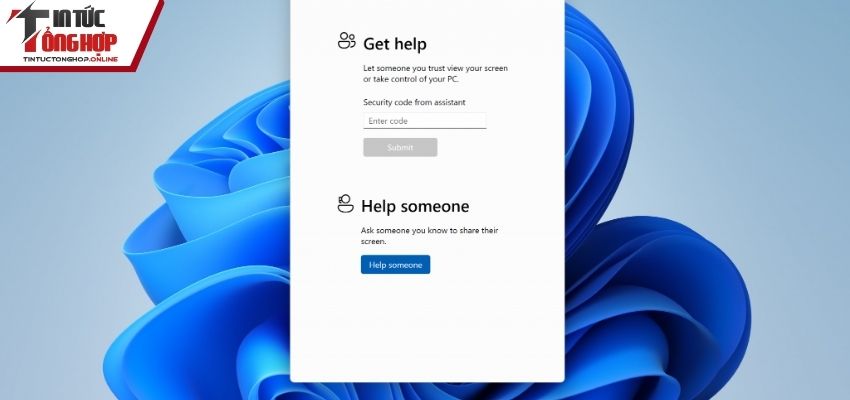
Bản cập nhật mới của Windows 11 liên tục được cải tiến và cập nhật để mang đến trải nghiệm tốt nhất cho người dùng. Bản cập nhật lớn gần đây nhất đã giới thiệu hàng loạt tính năng đột phá, đặc biệt là trong lĩnh vực trí tuệ nhân tạo (AI), bảo mật và tối ưu hóa hiệu suất. Bài viết này tin tức tổng hợp game sẽ đi sâu vào phân tích những thay đổi quan trọng nhất, giúp bạn tận dụng tối đa sức mạnh của hệ điều hành này.
Giới thiệu bản cập nhật mới của Windows 11
Bản cập nhật mới của Windows 11 trở thành một hệ điều hành thông minh, hiện đại và bảo mật. Bản cập nhật mới nhất đã cho thấy rõ cam kết này, khi tập trung vào việc tích hợp trí tuệ nhân tạo (AI) vào các tác vụ hàng ngày, cải thiện hiệu suất, và mang đến những trải nghiệm liền mạch hơn cho người dùng. Điều này không chỉ giúp máy tính trở nên mạnh mẽ hơn mà còn hỗ trợ người dùng làm việc và sáng tạo hiệu quả hơn bao giờ hết.
Bản cập nhật mới của Windows 11 được xem là một cột mốc quan trọng, mở ra một kỷ nguyên mới cho hệ điều hành Windows. Nó không chỉ đơn thuần là vá lỗi hay thêm thắt những tính năng nhỏ, mà còn là một bước nhảy vọt về công nghệ. Từ việc nâng cấp các ứng dụng có sẵn, cải thiện khả năng tương tác, cho đến việc tối ưu hóa hiệu suất tổng thể, mọi khía cạnh của Windows 11 đều được trau chuốt, nhằm mang lại một trải nghiệm thực sự đáng giá.
Bản cập nhật mới của Windows 11 tính năng đột phá về AI và hiệu suất
Trí tuệ nhân tạo là trọng tâm của bản cập nhật lần này. Microsoft đã tích hợp AI vào nhiều khía cạnh của hệ điều hành, từ việc hỗ trợ làm việc cho đến tối ưu hóa hiệu suất hệ thống.
Trợ lý AI Copilot: Trái tim của hệ thống mới
Tâm điểm của bản cập nhật này chính là sự ra mắt của Copilot, một trợ lý AI toàn diện được tích hợp trực tiếp vào Windows 11. Khác với những trợ lý ảo truyền thống, Copilot không chỉ trả lời câu hỏi mà còn có thể thực hiện các tác vụ phức tạp ngay trên hệ thống.
- Hỗ trợ công việc: Copilot có thể giúp bạn tóm tắt văn bản, viết email, lên ý tưởng, hoặc thậm chí tạo hình ảnh chỉ bằng các lệnh đơn giản. Điều này giúp giảm thiểu thời gian chuyển đổi giữa các ứng dụng và tăng hiệu quả công việc.
- Tương tác với bản cập nhật mới của Windows 11: Bạn có thể yêu cầu Copilot thay đổi cài đặt hệ thống, sắp xếp cửa sổ, hoặc mở các ứng dụng cụ thể mà không cần phải truy cập thủ công vào từng menu. Điều này giúp thao tác trên Windows trở nên nhanh chóng và trực quan hơn.
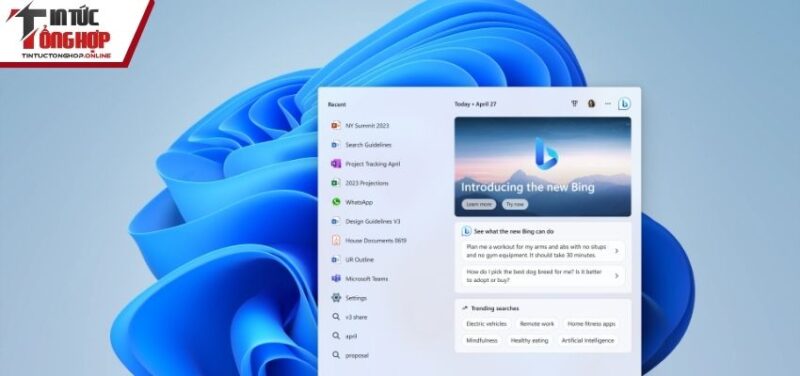
Các tính năng AI khác bản cập nhật mới của Windows 11
Bên cạnh Copilot, Microsoft cũng tích hợp AI vào nhiều ứng dụng và dịch vụ khác. Điều này giúp nâng cao trải nghiệm người dùng trong nhiều tác vụ hàng ngày.
- Công cụ Snipping Tool: Công cụ chụp màn hình mặc định của Windows giờ đây có thể tự động nhận diện và trích xuất văn bản từ hình ảnh. Điều này vô cùng tiện lợi khi bạn muốn sao chép nhanh một đoạn văn bản từ một bức ảnh hoặc một tài liệu không thể chỉnh sửa.
- Hệ thống Photos: Ứng dụng quản lý ảnh được nâng cấp với khả năng nhận diện đối tượng và xóa phông nền. Bạn có thể dễ dàng tách chủ thể khỏi hậu cảnh chỉ bằng một vài cú nhấp chuột, không cần sử dụng các phần mềm chỉnh sửa ảnh chuyên nghiệp.
Bản cập nhật mới của Windows 11 hiệu suất và trải nghiệm người dùng
Bên cạnh các tính năng AI, Microsoft cũng tập trung vào việc cải thiện hiệu suất tổng thể của hệ điều hành để mang lại trải nghiệm mượt mà hơn.
- Tối ưu hóa đa nhiệm: Tính năng Snap Layouts đã được nâng cấp, cho phép người dùng sắp xếp các cửa sổ một cách linh hoạt hơn. Bạn có thể lưu các bố cục cửa sổ yêu thích để nhanh chóng chuyển đổi giữa các tác vụ làm việc khác nhau.
- Tốc độ phản hồi: Microsoft đã thực hiện nhiều thay đổi ngầm để cải thiện tốc độ khởi động và phản hồi của hệ thống. Các ứng dụng và tác vụ sẽ chạy nhanh hơn, giảm thiểu tình trạng giật lag, đặc biệt là trên các thiết bị cấu hình thấp.
Các cải tiến giao diện ứng dụng bản cập nhật mới của Windows 11
Giao diện người dùng (UI) luôn là một trong những điểm mạnh của Windows 11. Trong bản cập nhật này, Microsoft tiếp tục hoàn thiện thiết kế hiện đại và bổ sung nhiều tính năng mới cho các ứng dụng cốt lõi.

Nâng cấp thanh Taskbar và Start Menu
Thanh Taskbar và Start Menu là hai thành phần quan trọng nhất của giao diện Windows. Microsoft đã thực hiện một số thay đổi đáng chú ý để chúng trở nên hữu ích hơn.
- Cải tiến thanh tìm kiếm: Thanh tìm kiếm bản cập nhật mới của Windows 11 trên Taskbar giờ đây hiển thị các gợi ý từ cả web và các tệp tin cục bộ, giúp bạn tìm kiếm thông tin nhanh chóng và chính xác hơn.
- Tùy chỉnh Start Menu: Người dùng có thể tùy chỉnh các biểu tượng và thư mục trên Start Menu một cách dễ dàng hơn, giúp bạn truy cập nhanh các ứng dụng thường dùng.
Bản cập nhật mới của Windows 11 ứng dụng cốt lõi
Một số ứng dụng mặc định của Windows đã được làm mới để phù hợp với triết lý thiết kế hiện đại của Windows 11.
- File Explorer: Ứng dụng quản lý tệp tin được cập nhật với giao diện tab, cho phép bạn mở nhiều thư mục trong cùng một cửa sổ. Đây là một cải tiến nhỏ nhưng lại mang lại sự tiện lợi lớn.
- Paint và Clipchamp: Cả hai ứng dụng này đều được tích hợp các tính năng AI. Paint giờ có thể giúp bạn tạo hình ảnh bằng AI từ các mô tả văn bản. Trong khi đó, Clipchamp, phần mềm chỉnh sửa video mặc định, cũng có các công cụ tự động để tạo video nhanh chóng hơn.
Cải tiến cho người dùng chuyên nghiệp
Bản cập nhật mới của Windows 11 này cũng mang đến nhiều tính năng mới dành cho người dùng chuyên nghiệp và các doanh nghiệp, tập trung vào bảo mật và quản lý.
- Tăng cường bảo mật: Microsoft đã bổ sung các lớp bảo mật mới để chống lại các mối đe dọa trực tuyến và bảo vệ dữ liệu người dùng. Các tính năng như Smart App Control giúp ngăn chặn các ứng dụng độc hại chạy trên hệ thống.
- Tối ưu hóa cho các thiết bị cảm ứng: Giao diện được tối ưu hóa tốt hơn cho các thiết bị có màn hình cảm ứng, giúp người dùng tablet và laptop 2-in-1 có trải nghiệm mượt mà hơn.
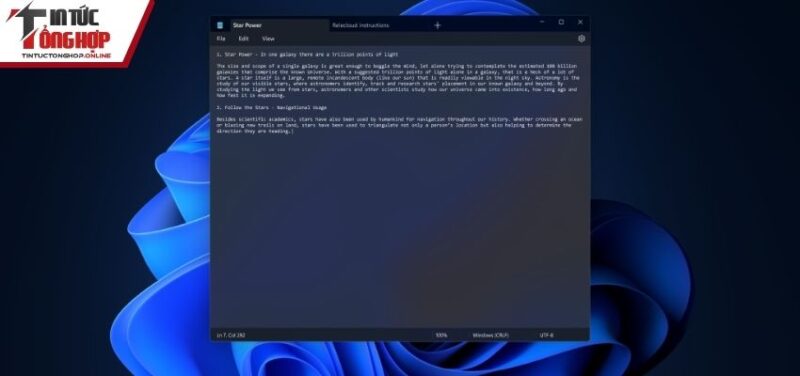
Hướng dẫn bản cập nhật mới của Windows 11
Nếu bạn đang sử dụng Windows 11, việc cập nhật lên phiên bản mới nhất là điều nên làm để tận hưởng những lợi ích mà nó mang lại. Dưới đây là hướng dẫn chi tiết để bạn có thể cập nhật và sử dụng các tính năng mới một cách dễ dàng.
Cách cập nhật Windows 11
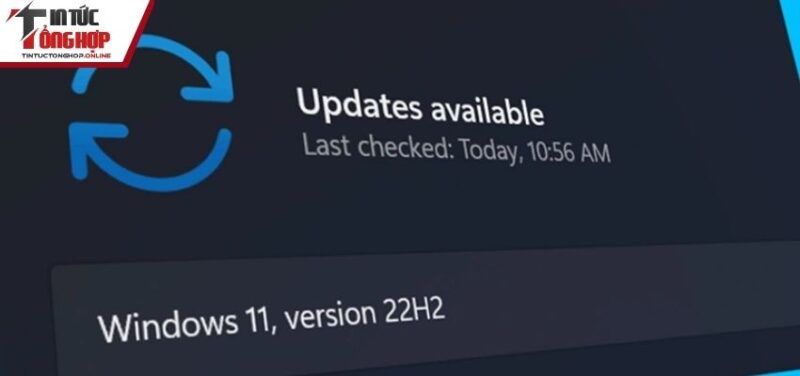
Để cập nhật bản cập nhật mới của Windows 11 lên phiên bản mới nhất, bạn có thể thực hiện theo các bước đơn giản sau:
- Bước 1: Mở Settings (Cài đặt) trên máy tính của bạn bằng cách nhấn phím Windows + I.
- Bước 2: Chọn mục Windows Update ở menu bên trái.
- Bước 3: Nhấp vào mục Check for updates, nhằm mục đích kiểm tra cập nhật. Hệ thống sẽ tự động tìm kiếm và tải xuống bản cập nhật mới nhất. Bạn chỉ cần tuân theo đầy đủ các hướng dẫn trên màn hình, mới có thể hoàn tất quá trình cài đặt.
Cách sử dụng Copilot, các tính năng AI
Sau khi hoàn thành tải bản cập nhật mới của Windows 11, bạn có thể dễ dàng truy cập vào các tính năng mới. Các bước sau đây sẽ giúp bạn sử dụng hiệu quả Copilot và các công cụ AI khác:
- Truy cập Copilot: Biểu tượng Copilot thường xuất hiện trên thanh Taskbar. Bạn có thể nhấp vào đó hoặc sử dụng tổ hợp phím Windows + C để mở trợ lý AI này và bắt đầu tương tác.
- Sử dụng Snipping Tool: Mở Snipping Tool, chụp một bức ảnh có văn bản, sau đó chọn tùy chọn để trích xuất văn bản từ hình ảnh.
Tổng kết
Bản cập nhật mới của Windows 11 thực sự là một bước tiến lớn, đặc biệt là trong việc tích hợp AI vào trải nghiệm người dùng. Các tính năng như Copilot, cải tiến Snipping Tool hay ứng dụng Photos không chỉ giúp công việc hàng ngày trở nên dễ dàng hơn mà còn mở ra nhiều khả năng sáng tạo mới. Windows 11 sẵn sàng đáp ứng mọi nhu cầu của người dùng trong kỷ nguyên số.
