
Việc cài Minecraft tưởng chừng đơn giản nhưng rất nhiều người mới gặp lỗi: không mở được launcher, crash khi vào game, thiếu Java, không đăng nhập được tài khoản… Bài viết này của tin tức tổng hợp game sẽ tổng hợp cách cài Minecraft KHÔNG LỖI theo từng nền tảng (PC & điện thoại), kèm checklist khắc phục lỗi phổ biến để bạn cài một lần là chạy mượt.
Trước khi cài Minecraft: Chuẩn bị gì?
✅ Checklist bắt buộc
Tài khoản Microsoft (đã mua Minecraft hoặc dùng Demo)
Kết nối Internet (chỉ cần lúc cài/đăng nhập)
Dung lượng trống: tối thiểu 4–8GB
Driver GPU đã cập nhật (khuyến nghị)
👉 Nếu máy yếu, hãy xem trước: Minecraft cấu hình thấp – máy yếu chơi mượt.
Cài Minecraft trên PC (Windows/macOS/Linux)
Bước 1: Tải Minecraft Launcher chính thức
Chỉ tải từ trang chính thức Minecraft / Microsoft
Launcher này quản lý:
Java Edition
Bedrock Edition (Windows)
Snapshot (bản thử nghiệm)
❌ Tránh các launcher lạ/đính kèm quảng cáo.
Bước 2: Đăng nhập & chọn phiên bản
Mở Launcher → đăng nhập Microsoft Account
Chọn:
Java Edition (mod, hardcore, redstone)
Bedrock Edition (mượt, cross-play)
👉 PC thường nhận combo Java + Bedrock sau khi mua.
Bước 3: Cài & chạy lần đầu
Nhấn Install/Play
Đợi tải file
Vào game → Single Player để test
📌 Mẹo: Lần đầu nên vào Creative để kiểm tra độ ổn định.
Cài Minecraft Java Edition không lỗi (chi tiết)
1️⃣ Java Runtime – có cần cài không?
KHÔNG cần cài Java riêng nếu dùng Launcher mới (đã tích hợp)
Nếu dùng launcher cũ → cài Java 17 (khuyến nghị)
2️⃣ Chọn phiên bản ổn định
Ưu tiên Release (không phải Snapshot)
Tránh mod/shader ngay lần đầu
3️⃣ Cấp RAM hợp lý
RAM 4GB → cấp 2GB
RAM 8GB → 3–4GB
Không cấp quá nhiều (dễ lag/crash)
Cài Minecraft Bedrock Edition (Windows) không lỗi
Cài trực tiếp từ Microsoft Store
Đăng nhập Microsoft Account
Chạy game → tạo world
👉 Bedrock ít lỗi vặt, rất phù hợp người mới & máy yếu.
Cài Minecraft trên điện thoại (Minecraft PE)
Android
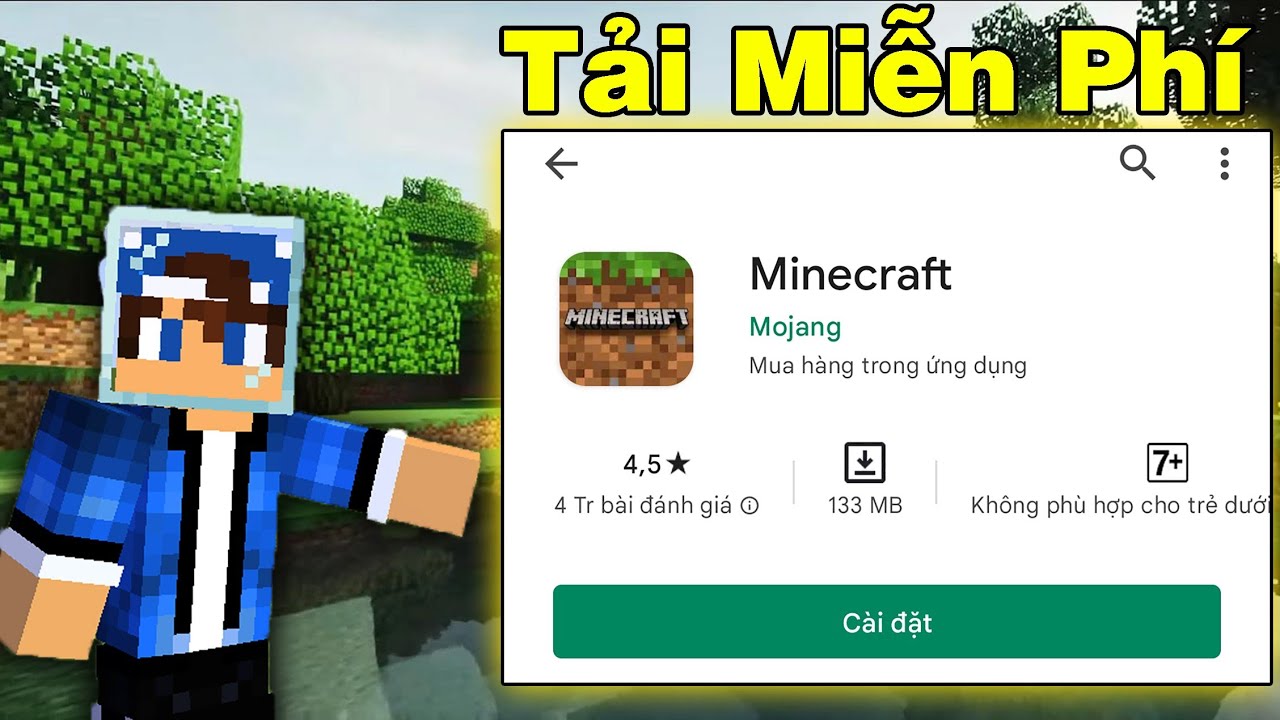
Mở Google Play Store
Tìm “Minecraft”
Mua & cài
iOS
Mở App Store
Tìm “Minecraft”
Mua & cài
📌 Không dùng APK trôi nổi để tránh virus & lỗi update.
Các lỗi cài Minecraft thường gặp & cách sửa nhanh
❌ Lỗi không mở được Launcher
Cách sửa:
Chạy launcher bằng Run as Administrator
Kiểm tra antivirus có chặn không
Cài lại launcher bản mới
❌ Lỗi “Game crashed” khi vào world
Cách sửa:
Giảm Render Distance
Tắt shader/mod
Kiểm tra RAM cấp cho game
❌ Lỗi thiếu Java (Java Edition)
Cách sửa:
Dùng Launcher mới (tự cài Java)
Hoặc cài Java 17 chính thức
❌ Lỗi không đăng nhập được Microsoft Account
Cách sửa:
Đăng xuất → đăng nhập lại
Kiểm tra giờ/ngày hệ thống
Kiểm tra kết nối mạng
❌ Lỗi màn hình đen / FPS thấp
Cách sửa:
Cập nhật driver GPU
Giảm setting đồ họa
Chơi offline / Single Player
Cài mod Minecraft không lỗi (Java)
Thứ tự an toàn cho người mới
Chạy Minecraft vanilla 1 lần
Cài Forge hoặc Fabric
Chạy game lần nữa
Thêm mod nhẹ (OptiFine/Sodium)
❌ Không cài nhiều mod cùng lúc lần đầu.
Sau khi cài xong, nên làm gì?
✔ Vào Single Player test
✔ Giảm setting nếu máy yếu
✔ Backup world định kỳ
✔ Tránh server lạ nếu là trẻ em
👉 Học chơi cơ bản tại: Cách chơi Minecraft cho người mới.
Cài Minecraft có cần Internet không?
Cần lúc cài & đăng nhập lần đầu
Không cần khi chơi offline
👉 Xem chi tiết: Minecraft chơi offline được không?
Cài Minecraft cho trẻ em – lưu ý quan trọng
✔ Dùng bản chính thức
✔ Chơi offline / LAN
✔ Không vào server lạ
✔ Giới hạn thời gian chơi
👉 Bedrock/PE là lựa chọn an toàn & dễ dùng.
FAQ – Câu hỏi thường gặp
Cài Minecraft có khó không?
❌ Không – nếu dùng Launcher chính thức và làm đúng thứ tự.
Cài Minecraft có cần Java không?
✔ Launcher mới tự cài Java (Java Edition).
Máy yếu có cài được không?
✔ Có – ưu tiên Bedrock hoặc Java tối ưu.
Cài xong có chơi offline được không?
✔ Có – chơi Single Player bình thường.
Kết luận
Cài Minecraft không lỗi là hoàn toàn trong tầm tay nếu bạn:
Tải đúng nguồn chính thức
Dùng Launcher mới
Không vội cài mod/shader
Tối ưu đúng cấu hình
👉 Cài đúng ngay từ đầu sẽ giúp bạn chơi mượt – ổn định – không mất thời gian sửa lỗi.

I appreciate, cause I found exactly what I was looking for. You have ended my four day long hunt! God Bless you man. Have a great day. Bye
I discovered your blog site on google and check a few of your early posts. Continue to keep up the very good operate. I just additional up your RSS feed to my MSN News Reader. Seeking forward to reading more from you later on!…